
노트북 배터리는 일반적으로 3~4년마다 교체해야 하며, 손상된 배터리는 작업 효율에 영향을 미칩니다. batterymall에서는 다양한 MacBook 배터리를 구매할 수 있을 뿐만 아니라, MacBook 배터리 교체에 대한 상세한 가이드, 단계별 설명 및 동영상도 확인할 수 있습니다.
https://bitterymill.com/collections/for-apple
지금 구매하려면 링크를 클릭하세요.
MacBook Pro 배터리 교체 – 단계별 설명
1단계: 컴퓨터를 종료하고 전원 코드를 분리합니다.
2단계: 십자 드라이버를 사용하여 뒷면의 나사 10개를 풉니다.
3단계: 노트북의 뒷면 커버를 분리하면 컴퓨터의 내부 구조를 볼 수 있습니다.
4단계: 배터리 커넥터를 분리합니다.
5단계: 배터리에 있는 나사를 찾아 고정 나사를 풉니다.
이 단계에서 마른 부드러운 브러시를 사용하여 컴퓨터 내부를 청소할 수 있으며, 가벼운 동작에 주의를 기울입니다.
6단계: 배터리를 천천히 분리합니다.
7단계: 새 배터리로 교체하고 배터리를 고정하는 나사 5개를 조입니다.

KingSener 99.5Wh A1618 배터리 (Apple MacBook Pro 15인치 Retina A1398 2015년형용) 020-00079 MJLQ2LL/A MJLT2LL/A
MacBook Pro 배터리 교체 성공 여부 확인 방법
1단계: 컴퓨터를 뒤집어 전원 버튼을 누르고 정상적으로 켜지는지 확인합니다. 전원이 켜지면 교체가 성공한 것입니다. 배터리가 너무 낮다는 메시지가 표시되더라도 걱정하지 마세요. 새 배터리가 방전된 상태일 수 있습니다.
2단계: 뒷면 커버를 덮고 나사를 조인 후 전원 코드를 연결합니다. 컴퓨터가 정상적으로 켜지면 배터리 정보를 확인하고 용량과 상태가 정상인지 확인합니다. 그러면 배터리 교체가 성공적으로 완료된 것입니다.
MacBook 모델 확인 방법
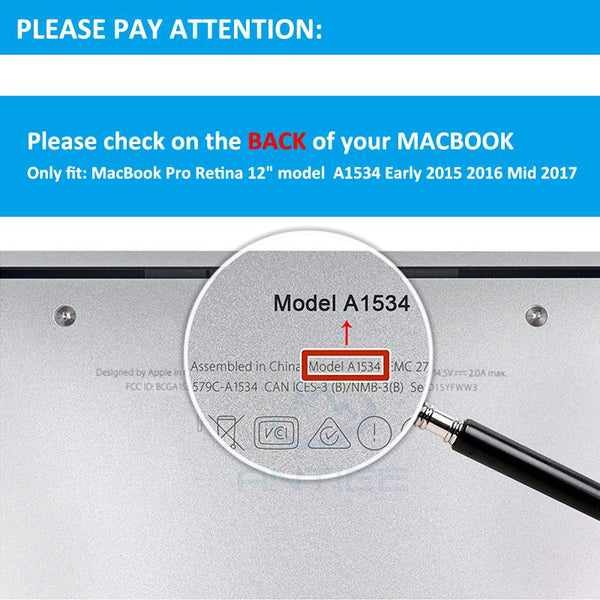
서드파티 배터리를 구매할 때는 컴퓨터 모델과 배터리가 일치하는지 반드시 확인해야 합니다. 컴퓨터 모델은 기기 하단에서 확인할 수 있습니다. 또한 batterymall에서 Apple 노트북 배터리를 구매하면 분해 키트도 함께 제공됩니다.

댓글 0개