
Quando la batteria di un laptop è scarica o danneggiata, può costare molto inviare il dispositivo ad Apple per sostituirla, ma puoi sempre acquistare una batteria BatteryMall.com e sostituirla a casa. Ti forniremo istruzioni passo-passo per sostituire la batteria.
Note importanti
Spegni e scollega l'alimentazione prima di smontare il dispositivo.
Segui attentamente le istruzioni e non rimuovere la batteria originale con la forza, altrimenti potresti deformare il trackpad, danneggiare e bruciare la batteria originale.
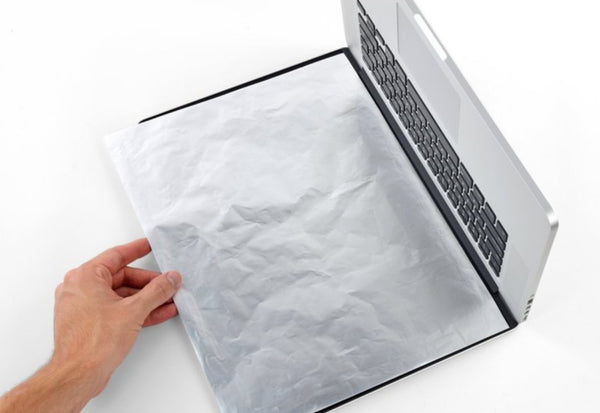
1. Per proteggere il monitor, posiziona un pezzo di carta stagnola tra il monitor e la tastiera per evitare che lo strumento di rimozione danneggi lo schermo.
2. Quindi usa un cacciavite per rimuovere le viti nella parte superiore del retro. Conserva le viti con cura per evitare di perderle.

3. Solleva la scocca inferiore dal MacBook Pro afferrandola dal bordo più vicino al coperchio.

4. Durante il riposizionamento, premi verso il basso il centro della scocca e riattaccala alle due clip di plastica.

5. Rimuovi il connettore della batteria dalla cover

6. Sgancia ciascun lato del connettore della batteria dalla scheda madre.
Piega il connettore verso la batteria per evitare che il connettore della batteria tocchi accidentalmente la scheda logica.
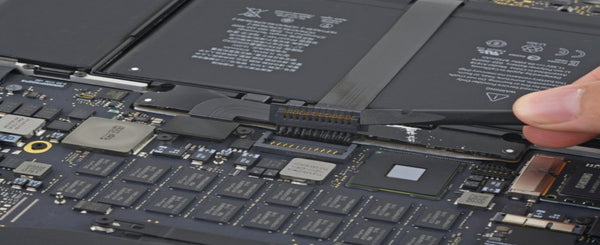
7. Rimuovi il nastro adesivo che copre il cavo del connettore del MacBook Pro vicino alla striscia di cavi.

8. Usa il connettore ZIF di uno spudger per collegare il cavo e inserisci il triangolo tra il cavo e la batteria.
Fai scorrere con cura il cavo all'interno del gruppo per separarlo e fissarlo fisicamente alla batteria.
9. Usa un cacciavite per rimuovere le viti che fissano la batteria. Ricorda la lunghezza e la dimensione delle viti per l'installazione successiva.

10. Fai scorrere la scheda verso la batteria e collegala al MacBook Pro.

12. Rimuovi lentamente la vecchia batteria, installa la nuova batteria, assicurati che la posizione di ciascuna batteria sia allineata con ciascun angolo, quindi appiattiscila e stringi le viti di fissaggio sulla scheda di circuito;

Batteria KingSener da 99,5 Whr A1618 per Apple MacBook Pro 15 pollici Retina A1398 anno 2015 020-00079 MJLQ2LL/A MJLT2LL/A
13. Infine, collega l'interfaccia della batteria alla scheda madre, applica l'adesivo protettivo sulla scheda di circuito, copri il retro del computer e fissalo. Dopo aver installato la nuova batteria, puoi riavviare il computer.
Se questo articolo non ti aiuta ancora con la batteria del tuo laptop, puoi acquistare una nuova batteria su BatteryMall.com.
Se desideri saperne di più sulle batterie, visita:BatteryMall.com/blogs/support.

0 commenti